
 Q2
Q2
 Plus 4
 QIDI Box
 Q1 Pro
 X-Max 3
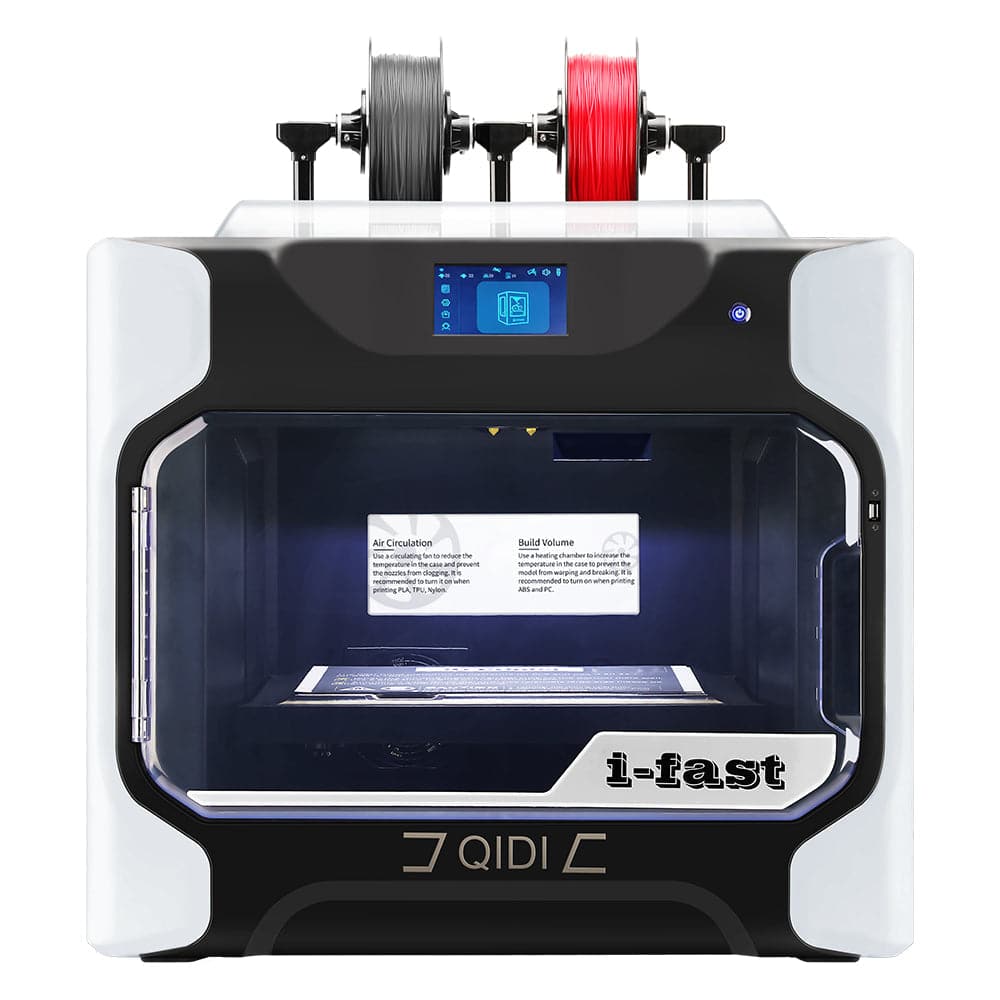 Tech I-Fast


Montage fehlgeschlagen? Dieser Artikel zeigt Ihnen, wie Sie das Montagespiel anpassen.


Unter dem Einfluss verschiedener Faktoren wie 3D-Drucker, Materialien und Prozesse kann die Größe des 3D-gedruckten Modells von der ursprünglichen Konstruktion abweichen, und es können leicht Probleme bei der Montage auftreten. Wenn solche Probleme auftreten, ist es notwendig, die Modellgröße vor dem Druck feinabzustimmen, um eine bessere Passung zwischen den Teilen zu erreichen.
QIDI Studio bietet eine praktische Einstellungsoption für die XY-Größenkompensation, mit der Benutzer den Größenkompensationswert je nach Druckmodell und Bedarf frei anpassen können. Dieses Tutorial zeigt Ihnen im Detail, wie Sie die relevanten Parameter in QIDI Studio anpassen, um Montageprobleme zu lösen!
Schematische Darstellung
Vor der Anpassung des Spiels

Nach der Anpassung des Spiels

Der in der obigen Abbildung gezeigte Modelleffekt wird durch die Anpassung der XY-Loch- und Konturkompensationsfunktion erreicht. Wenn Sie einen ähnlichen Effekt erzielen möchten, befolgen Sie bitte die folgenden Schritte.
Schritte
Bei der Lösung einfacher Montageprobleme können Sie eines der Teile auswählen und einen Wert in der XY-Loch- oder Konturkompensation anpassen.

1. Passen Sie die XY-Lochkompensation von Teil A separat an.
Positive Werte bedeuten vergrößerte Löcher, negative Werte bedeuten verkleinerte Löcher. Im tatsächlichen Druck führen Probleme wie unterschiedliche Schrumpfungsraten der Verbrauchsmaterialien dazu, dass die tatsächliche gedruckte Lochgröße etwas kleiner als die Modellzeichnungsgröße ist. Daher kann im Allgemeinen die XY-Lochkompensation auf +0,2 mm eingestellt werden.
Das Folgende sind die Slices des XY-Lochs ohne Kompensation und mit einer Kompensation von +0,2 mm. Nach der Kompensation bleibt die Kontur unverändert, aber das Loch wird größer.


2. Passen Sie die XY-Konturkompensation von Teil B separat an.
Positive Werte bedeuten eine Vergrößerung, negative Werte eine Verkleinerung. Einfach ausgedrückt wird die Größe des Modells in der XY-Ebene angepasst. Das Folgende sind die Slicing-Situationen ohne Kompensation und mit einer Kompensation von -0,2 mm für die XY-Kontur. Es ist zu sehen, dass die Kontur geschrumpft ist.


3. Darüber hinaus können Sie bei einigen relativ komplexen Modellen die XY-Loch- und Konturkompensationswerte des Modells gleichzeitig anpassen.
Wenn beispielsweise das in der Abbildung unten gezeigte Katzenmodell beim Zusammenbau auf das Problem eines unzureichenden Spiels stößt, können Sie entsprechende Anpassungen in QIDI Studio vornehmen:


Nachdem Sie die beiden Einstellungen vorgenommen haben, klicken Sie auf Slice, und Sie werden feststellen, dass sich die Größe des Modells im Vergleich zum Original geringfügig verändert hat. Das angepasste Katzenmodell kann problemlos zusammengebaut werden.

Hinweise
3.1 Wenn Sie die Größe des Modells in der Slicing-Software anpassen, behalten Sie die gleiche Ausrichtung des Modells bei wie beim Druck. Das gleiche Teil desselben Modells kann bei unterschiedlichen Ausrichtungen beim Druck geringfügig unterschiedliche Größen aufweisen.
3.2 Modelle unterschiedlicher Größe erfordern unterschiedliche Montagespiele. Wenn Sie dasselbe Modell im gleichen Maßstab drucken, sollte die Größenkompensation in QIDI Studio ebenfalls angepasst werden, um eine reibungslose Montage zu gewährleisten.
Fazit
Durch dieses Tutorial haben Sie gelernt, wie Sie die Größe des Modells in QIDI Studio anpassen, um die Druckgenauigkeit zu verbessern und Montageprobleme zu vermeiden. Die flexible Nutzung dieser Werkzeuge hilft Ihnen, einen reibungsloseren und präziseren 3D-Druckeffekt zu erzielen. Willkommen in der QIDI-Community, teilen Sie Ihre Druckerfahrungen und Werke mit uns!