
 Q2
Q2
 Plus 4
 QIDI Box
 Q1 Pro
 X-Max 3
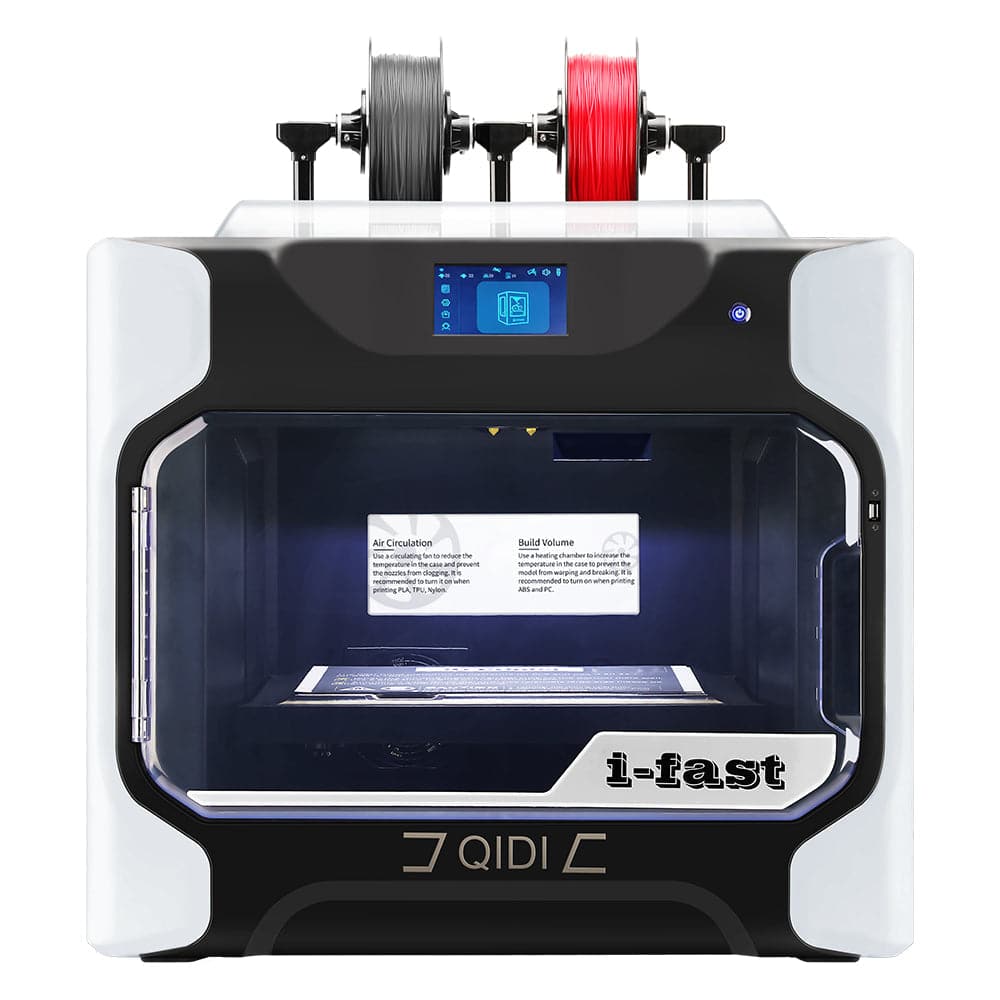 Tech I-Fast


Wie man Filament entlädt


Das Entfernen von Filament aus Ihrem 3D-Drucker ist eine grundlegende, aber wichtige Aufgabe. Sie müssen dies tun, wenn Sie Materialien wechseln oder Ihren Drucker einlagern. Obwohl es sich um einen einfachen Vorgang handelt, beugt die korrekte Durchführung Problemen wie Verstopfungen vor und sorgt dafür, dass Ihr Drucker einwandfrei funktioniert. Hier erfahren Sie, was Sie wissen müssen, um Filament richtig zu entfernen.
Ausstattung und Vorbereitung für das Filamententladen
Ein sicheres und ordnungsgemäßes Filamententladen erfordert nur minimale Ausrüstung, aber sorgfältige Vorbereitung. Die richtigen Werkzeuge und Druckerbedingungen helfen, häufige Probleme während des Vorgangs zu vermeiden.
Grundlegende Werkzeuge
Sie benötigen nicht viele Werkzeuge, um Filament zu entladen. Eine Schere hilft bei Bedarf, saubere Schnitte zu machen. Einige gut ausgestattete Drucker werden mit Spitzzangen geliefert, die nützlich sein können, wenn das Filament stecken bleibt. Halten Sie einen kleinen Behälter in der Nähe bereit, um Abfallmaterial aufzubewahren.
Anforderungen an den Druckerzustand
Bevor Sie beginnen, sollte Ihr Drucker eingeschaltet, aber nicht aktiv am Drucken sein. Überprüfen Sie, ob er eingesteckt ist und das Display funktioniert. Das Druckbett sollte frei von Gegenständen sein. Stellen Sie sicher, dass der Drucker stabil und auf einer ebenen Fläche steht. Wenn Sie gerade einen Druck beendet haben, warten Sie einige Minuten, bis sich die Komponenten wieder in ihre Ausgangsposition bewegt haben.
Sicherheitscheckliste
- Der Drucker sollte sich in einem offenen Bereich mit guter Belüftung befinden
- Alle beweglichen Teile sollten stillstehen
- Das Druckbett sollte Raumtemperatur haben
- Das Bedienfeld sollte reagieren
Diese grundlegenden Vorbereitungen machen den Entladevorgang reibungsloser und sicherer. Ein gut vorbereiteter Arbeitsplatz hilft, Unfälle zu vermeiden und gewährleistet eine erfolgreiche Filamententfernung.

Schritt-für-Schritt-Anleitung zum Filamententladen
Die richtige Reihenfolge der Schritte macht das Filamententladen schnell und effektiv. Wenn Sie diese Schritte in der richtigen Reihenfolge befolgen, vermeiden Sie Schäden am 3D-Drucker und am Filament.
Düse erhitzen
Der erste Schritt besteht darin, Ihren Drucker auf die richtige Temperatur zu erhitzen. Schalten Sie den Drucker ein und warten Sie, bis das Bedienfeld vollständig geladen ist. Navigieren Sie zu den Temperatureinstellungen und erhitzen Sie die Düse auf den Schmelzpunkt Ihres Filaments. PLA benötigt typischerweise 180–200 °C, während ABS 220–240 °C erfordert. Warten Sie, bis sich die Temperatur stabilisiert hat, bevor Sie fortfahren.
Extruderspannung lösen
Sobald die Düse die richtige Temperatur erreicht hat, suchen Sie den Spannhebel des Extruders. Drücken Sie den Hebel, um den Griff auf das Filament zu lösen. Der Hebel sollte sich reibungslos bewegen und in der gelösten Position bleiben, damit Sie die Extruderspannung lösen können. Wenn er sich fest anfühlt, überprüfen Sie das Mechanismus auf Schmutz.
Filament herausziehen
Halten Sie das 3D-Druckfilament nahe am Extrudereingang und ziehen Sie es in einer gleichmäßigen Bewegung heraus. Halten Sie das Filament beim Ziehen gerade, um Brüche zu vermeiden, und halten Sie eine gleichmäßige, moderate Geschwindigkeit ein. Wenn Sie Widerstand spüren, erzwingen Sie es nicht – überprüfen Sie die Temperatur erneut oder versuchen Sie sanfte Hin- und Herbewegungen. Achten Sie beim Entfernen auf geschmolzene Filamenttropfen aus der Düse.
Abkühlen und lagern
Nach dem Entfernen des Filaments starten Sie über das Bedienfeld den Kühlvorgang. Während der Drucker abkühlt, überprüfen Sie das entfernte Filamentende – es sollte sauber und glatt sein. Wenn die Filamentspitze verformt ist, schneiden Sie sie sauber ab, bevor Sie sie lagern. Wickeln Sie das Filament vorsichtig auf, sichern Sie es, um ein Abwickeln zu verhindern, und bewahren Sie es in einem versiegelten Beutel mit einem Trockenmittelbeutel auf, um es vor Feuchtigkeit zu schützen.

So warten Sie Ihren Drucker nach dem Filamententfernen
Einige wesentliche Wartungsschritte nach dem Entladen des Filaments halten Ihren Drucker für den nächsten Einsatz bereit und beugen zukünftigen Problemen vor.
Düse reinigen
Nach dem Filamententfernen verbleiben oft kleine Mengen geschmolzenen Materials in der Düse. Nutzen Sie die integrierte Reinigungsfunktion des Druckers, um die Düse zu reinigen, falls verfügbar. Schieben Sie ein kurzes Stück neuen Filaments durch die heiße Düse, bis es sauber ausfließt. Bei hartnäckigen Rückständen verwenden Sie eine Düsenreinigungsnadel, während der Drucker heiß ist, aber achten Sie darauf, Verbrennungen zu vermeiden. Entfernen Sie ausgetretenes Material um die Düse mit Metallbürsten oder Pinzetten.
Temperatureinstellungen zurücksetzen
Setzen Sie alle Temperatureinstellungen über das Bedienfeld auf ihre Standardwerte zurück. Löschen Sie alle speziellen Heizprofile, die Sie für den Entladevorgang erstellt haben. Dies verhindert, dass Sie Ihren nächsten Druck versehentlich mit falschen Temperaturen starten. Stellen Sie sicher, dass sowohl die Düsen- als auch die Betttemperatur wieder Raumtemperatur erreichen.
Materialeinstellungen aktualisieren
Wenn Sie planen, einen anderen Filamenttyp zu laden, ändern Sie jetzt das Materialprofil Ihres Druckers. Rufen Sie das Einstellungsmenü Ihres Druckers auf und wählen Sie das richtige Profil für Ihren nächsten Filamenttyp. Überprüfen Sie noch einmal, ob alle Temperatur-, Geschwindigkeits- und Extrusionseinstellungen den Anforderungen Ihres neuen Materials entsprechen. Diese Vorbereitung spart Zeit beim nächsten Druckaufbau.

Häufige Probleme beim Filamententladen
Die meisten Probleme beim Filamententladen können Sie schnell zu Hause beheben. Hier finden Sie Lösungen für die häufigsten Probleme, die auftreten können.
Filament lässt sich nicht herausziehen
Ein festsitzendes Filament bedeutet normalerweise, dass die Düse nicht heiß genug ist oder das Filament im Inneren ausgehärtet ist. Erhöhen Sie die Düsentemperatur um 10–15 Grad über die normale Drucktemperatur. Schieben Sie das Filament vor dem Herausziehen leicht hinein – das kann helfen, ausgehärtetes Material zu lösen. Wenn sich das Filament immer noch nicht bewegt, schalten Sie den Drucker aus, lassen Sie ihn vollständig abkühlen und erhitzen Sie ihn dann erneut. Dieser Temperaturzyklus löst oft festsitzendes Material. In sehr hartnäckigen Fällen müssen Sie möglicherweise den Bowden-Schlauch vom Extruder trennen, um von beiden Enden zu ziehen.

Düse stoppt nach dem Entladen die Extrusion
Eine verstopfte Düse verhindert einen reibungslosen Filamentfluss und erfordert sofortige Aufmerksamkeit. Erhitzen Sie zuerst die Düse auf normale Drucktemperatur. Führen Sie die mit Ihrem Drucker gelieferte Reinigungsnadel ein, um die Öffnung zu frei. Versuchen Sie, frisches Filament bei einer höheren Temperatur durchzudrücken, um Rückstände auszustoßen. Wenn das nicht funktioniert, führen Sie einen "Kaltabzug" durch: Erhitzen Sie die Düse, lassen Sie sie auf etwa 100 °C abkühlen und ziehen Sie dann das Filament schnell heraus – dies entfernt oft festsitzendes Material.
Gebrochenes Filament im Extruder
Wenn das Filament während der Entfernung bricht, müssen Sie alle Teile extrahieren, um Verstopfungen zu vermeiden. Erhitzen Sie die Düse auf normale Drucktemperatur. Verwenden Sie eine Spitzzange, um sichtbare Stücke vorsichtig zu greifen. Für Stücke, die Sie nicht erreichen können, führen Sie ein neues Filamentstück ein, um die gebrochenen Teile herauszudrücken. Wenn Teile stecken bleiben, müssen Sie möglicherweise den Bowden-Schlauch entfernen oder die Heizpatrone zerlegen – lesen Sie im Handbuch Ihres Druckers nach, wie Sie dabei vorgehen.
Halten Sie Ihren 3D-Drucker bereit für Ihr nächstes Projekt!
Das ordnungsgemäße Entladen von Filament ist der Schlüssel zur Aufrechterhaltung der Leistung und Zuverlässigkeit Ihres 3D-Druckers. Der Vorgang mag detailliert erscheinen, aber jeder Schritt erfüllt einen wichtigen Zweck beim Schutz Ihres Druckers und Ihrer Materialien. Nehmen Sie sich Zeit, um die Düse richtig zu erhitzen, das Filament vorsichtig zu entfernen und grundlegende Wartungsarbeiten durchzuführen – so beugen Sie häufigen Problemen wie Verstopfungen und Brüchen vor. Wenn doch Probleme auftreten, sind sie in der Regel mit der richtigen Vorgehensweise einfach zu beheben.
- Ausstattung und Vorbereitung für das Filamententladen
- Grundlegende Werkzeuge
- Anforderungen an den Druckerzustand
- Sicherheitscheckliste
- Schritt-für-Schritt-Anleitung zum Filamententladen
- Düse erhitzen
- Extruderspannung lösen
- Filament herausziehen
- Abkühlen und lagern
- So warten Sie Ihren Drucker nach dem Filamententfernen
- Düse reinigen
- Temperatureinstellungen zurücksetzen
- Materialeinstellungen aktualisieren
- Häufige Probleme beim Filamententladen
- Filament lässt sich nicht herausziehen
- Düse stoppt nach dem Entladen die Extrusion
- Gebrochenes Filament im Extruder
- Halten Sie Ihren 3D-Drucker bereit für Ihr nächstes Projekt!
Recommended products