
 Q2
Q2
 Plus 4
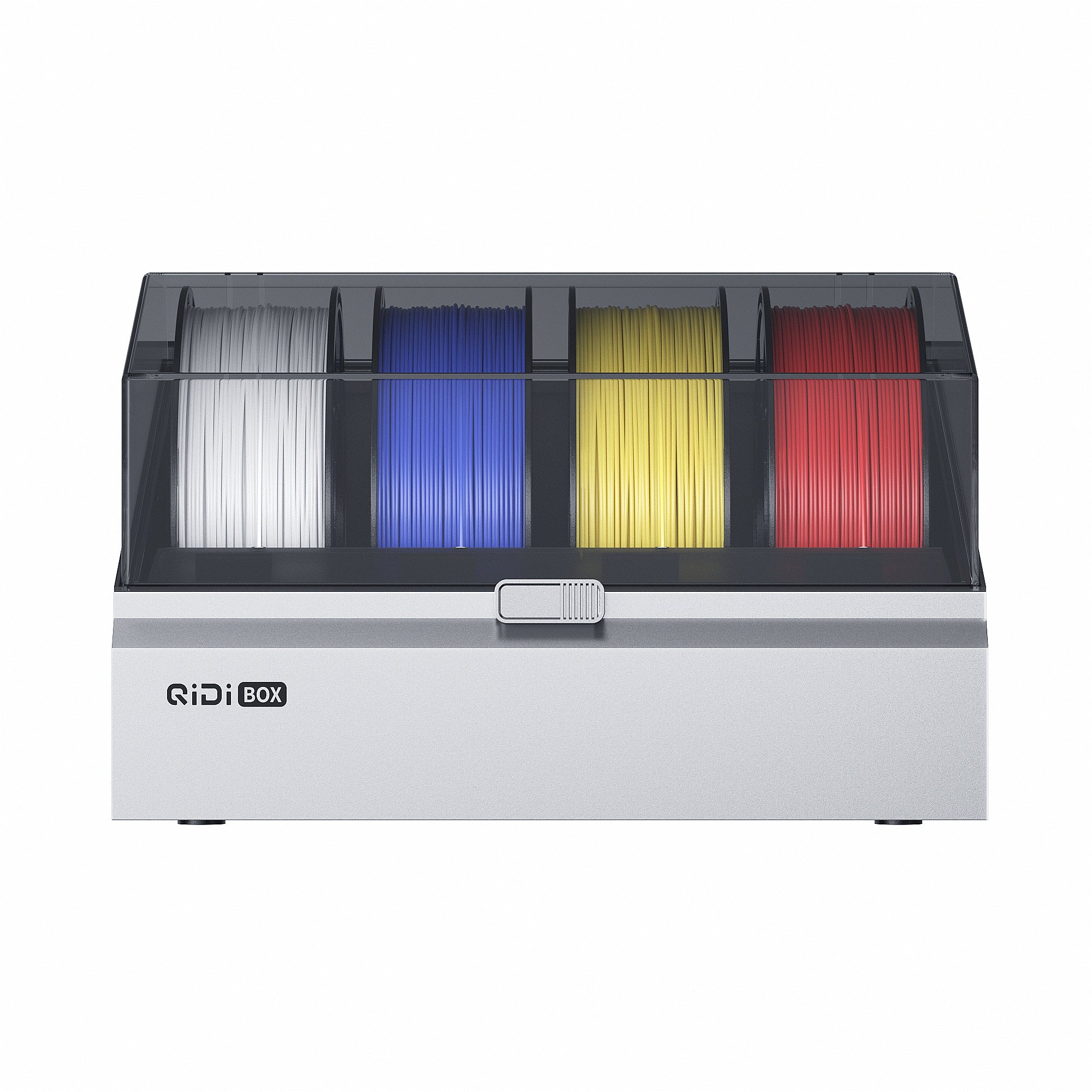 QIDI Box
 Q1 Pro
 X-Max 3
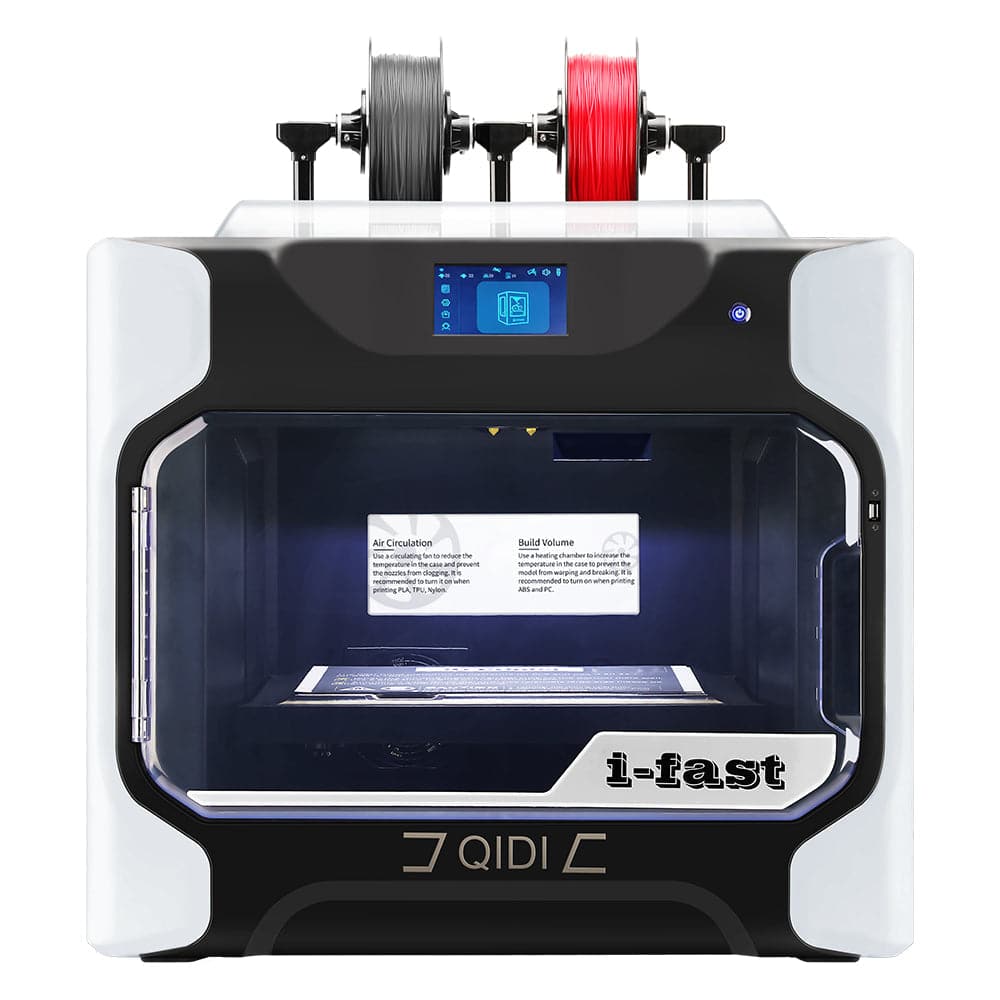 Tech I-Fast


Tutorial für den Mehrfarbendruck: Anschluss und Verwendung der QIDI BOX
Schluss mit dem Drucken in nur einer Farbe. Verwandeln Sie Ihre 3D-Projekte mit unserem vollständigen Leitfaden zum Einrichten, Slicen und Drucken mehrfarbiger Meisterwerke.
Möchten Sie die Farbdruckfähigkeit des QIDI Q2 einfach nutzen? Dieses Tutorial zeigt Schritt für Schritt, wie Sie mit der QIDI BOX-Mehrfarbeneinheit zusammenarbeiten, um Ihr erstes Mehrfarbenwerk zu erstellen – vom Slicing bis zum Druck.
Bedienungsanleitung
1. Geräteverbindung
Öffnen Sie QIDI Studio, die offizielle Slicing-Software von QIDI. Navigieren Sie zur "Geräte"-Oberfläche und klicken Sie auf das grüne "+"-Symbol, um ein Gerät hinzuzufügen. Wählen Sie die Druckervoreinstellung "Q2", geben Sie den Maschinennamen und die IP-Adresse ein und schließen Sie die Verbindung ab.

2. Filamentvorbereitung
Platzieren Sie entsprechend Ihrem Druckdesign verschiedene Filamente in den Fächern der QIDI BOX.
- Wenn Sie die neue Version der QIDI-Filamente verwenden, erkennt die Box automatisch den Typ und die Farbe der Filamente über den integrierten RFID-Chip; keine manuelle Einstellung erforderlich.
- Wenn Sie andere Filamente verwenden, rufen Sie die Filamenteinstellungen auf dem Bildschirm auf und wählen Sie manuell die Filamentkategorie und -farbe aus.


Für Filamentinformationen, die manuell eingestellt werden müssen, können Sie diese auch im Abschnitt "Filamentsteuerung" auf der QIDI Studio-Geräteseite ändern.

3. Informationssynchronisation und Modellverarbeitung
Szenario 1: Vorhandene Mehrfarben-Modelldatei
Importieren Sie die Mehrfarben-Modelldatei; die im Projekt enthaltenen Filamentinformationen werden direkt im Abschnitt "Filamente" angezeigt.

Klicken Sie im Druckerabschnitt auf "Informationen synchronisieren" und wählen Sie dann Ihren Drucker aus, um die entsprechenden Box-Informationen zu erhalten. Es gibt zwei Möglichkeiten, die Filamentinformationen zu synchronisieren, wobei standardmäßig "Zuordnen" verwendet wird:
- Zuordnen: Ordnet die Projektfilamente basierend auf Typ und Farbe eins zu eins den Filamenten in der Box zu.
- Überschreiben: Verwendet die Filamente in der Box, um die Projektfilamentliste der Reihe nach zu ersetzen; nicht verwendete Filamente in der Box werden automatisch am Ende der Liste hinzugefügt.

Wenn der Typ der Projektfilamente nicht mit den Filamenten der entsprechenden Farbe in der Box übereinstimmt, schlägt die Zuordnung fehl. Sie müssen zum Abschnitt "Filamente" zurückkehren, um den Filamenttyp zu ändern.

Klicken Sie auf ein Filament, um seinen Typ zu ändern. Wenn der benötigte Typ nicht verfügbar ist, wählen Sie "Filamente hinzufügen".


Führen Sie nach der Änderung die Zuordnung erneut durch und klicken Sie auf "Jetzt synchronisieren", sobald die Richtigkeit bestätigt ist.

Nach erfolgreicher Synchronisation erscheint ein blaues Häkchen (✔) im entsprechenden Filamentfach, das anzeigt, dass Drucker und Box bereit sind.

Szenario 2: Einfärben eines einfarbigen Modells
Öffnen Sie die Modelldatei, klicken Sie auf das "+"-Symbol im Filamenteinstellungsbereich auf der linken Seite, um Filamente hinzuzufügen, und wählen Sie den Typ und die Farbe der Filamente aus. Sie können auch oben auf das Färbewerkzeug klicken, um Filamente hinzuzufügen oder zu entfernen.


Ordnen Sie nach dem Hinzufügen die Projektfilamente den Filamentinformationen in der Box zu.

Anschließend können Sie das Färbewerkzeug verwenden, die Farbe und einen geeigneten Werkzeugtyp auswählen, um das Modell einzufärben.


4. Modell-Slicing und Übertragung zum Drucken
Hinweis: Beim Mehrfarbendruck wird der Wischblock standardmäßig aktiviert. Er reinigt die Düse bei jedem Farbwechsel und verhindert so effektiv Farbverschleppungen.

Klicken Sie auf "Platte slicen", um in den Vorschaumodus zu gelangen, wo Sie den Filamentverbrauch, die Anzahl der Farbwechsel und die geschätzte Druckzeit einsehen können. Verschieben Sie die Bildlaufleiste auf der rechten Seite, um zu überprüfen, ob der Farbwechsel jeder Schicht korrekt ist.

Klicken Sie auf "Platte drucken", bestätigen Sie, dass die Box eingeschaltet ist, und senden Sie dann die Datei zum Drucken.

Fazit
Indem Sie die obigen Schritte befolgen, haben Sie den gesamten Prozess des Druckens von Mehrfarbenwerken mit QIDI Q2 und QIDI BOX gemeistert. Starten Sie jetzt Ihre 3D-Kreationsreise!