
 Q2
Q2
 Plus 4
 QIDI Box
 Q1 Pro
 X-Max 3
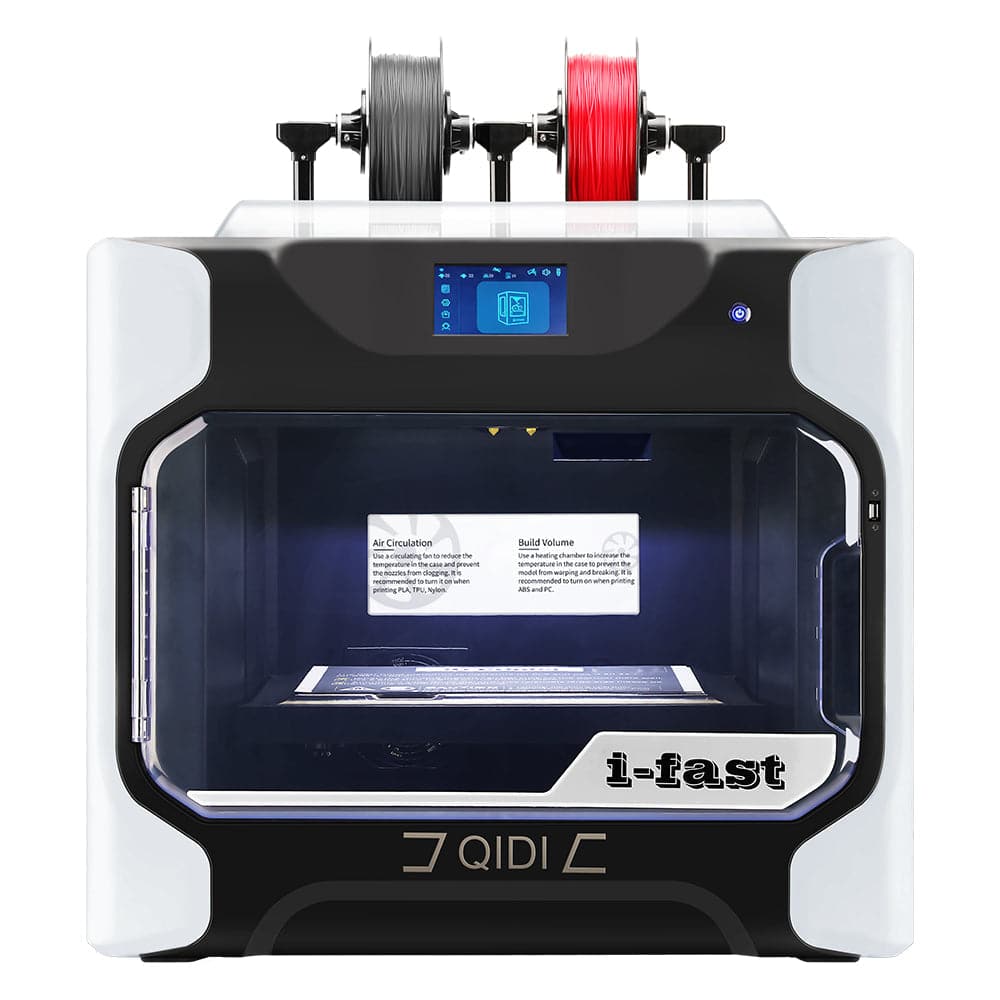 Tech I-Fast


Fehlerbehebung, wenn der 3D-Drucker mitten im Druck aufhört zu extrudieren


Es ist ein häufiges Problem für jeden mit einem 3D-Drucker: Sie starten einen Druck, und irgendwann fördert der Extruder einfach kein Filament mehr. Dieses Problem verschwendet Material und hinterlässt ein unfertiges Teil, und die Ursache kann von einer einfachen Verwicklung in der Filamentspule bis zu einer bestimmten Einstellung in Ihrer Slicer-Software reichen. Die effektivste Methode, es zu lösen, besteht darin, die möglichen Ursachen logisch von der einfachsten bis zur komplexesten durchzuarbeiten. Dieser Leitfaden bietet eine Schritt-für-Schritt-Anleitung, die Ihnen hilft, das Problem richtig zu diagnostizieren und Ihren Drucker wieder zuverlässig zum Laufen zu bringen.
Schritt 1 – Überprüfen Sie zuerst das Filament
Beginnen Sie die Fehlersuche immer mit dem Filament selbst. Probleme mit der Materialzufuhr sind eine häufige Ursache für Extrusionsausfälle und in der Regel am einfachsten zu beheben.
Ist das Filament verwickelt oder leer?
Überprüfen Sie zuerst, ob die Spule nicht leer ist. Wenn nicht, untersuchen Sie sie auf Verwicklungen oder Knoten. Verwicklungen treten typischerweise auf, wenn das Filamentende unter eine andere Windung auf der Spule rutscht und einen Knoten bildet, der den Vorschub blockiert. Sie müssen auch sicherstellen, dass sich die Spule frei auf ihrer Halterung dreht und nicht hakt.
Ist das Filament gebrochen oder spröde?
Filament nimmt mit der Zeit Feuchtigkeit auf und wird spröde, wodurch es während eines Drucks reißen kann. Dies ist typisch für Filamente wie PLA. Überprüfen Sie auf ein gebrochenes Filamentstück zwischen Extruder und Spule. Testen Sie Ihr Material, indem Sie einen Teil davon biegen. Wenn es statt sich zu biegen bricht, ist das Filament verdorben. Sie können dies vermeiden, indem Sie Spulen in einem luftdichten Behälter zusammen mit Trockenmittelbeuteln aufbewahren. Für bereits sprödes Filament kann ein Filamenttrockner verwendet werden, um es wiederzubeleben.
Schritt 2 – Untersuchen Sie den Extrudermechanismus
Der Extruder ist das Arbeitstier des Filamentvorschubsystems. Der Extruder greift das Filament und treibt es in das Hotend. Wenn dieser Mechanismus versagt, stoppt die Extrusion.
Rutscht das Antriebszahnrad oder ist es verstopft?
Das Antriebszahnrad ist das kleine Zahnrad, das das Filament vorwärts treibt. Wenn das Zahnrad rutscht, hören Sie möglicherweise ein Klickgeräusch oder bemerken einen Haufen Kunststoffspäne. Das ist ein Zeichen dafür, dass das Zahnrad das Filament zermahlt, anstatt es zu treiben.
Um dies zu reparieren, öffnen Sie die Extrudereinheit und inspizieren Sie das Zahnrad auf eingebrannte Kunststoffreste. Verwenden Sie eine kleine, steife Bürste (wie eine Messingbürste) und Druckluft, um die Zähne zu reinigen. Während der Extruder geöffnet ist, stellen Sie sicher, dass das Zahnrad richtig mit dem Filamentpfad ausgerichtet ist. Überprüfen Sie auch den Spannarm; wenn er zu locker ist, greift er das Filament nicht, und wenn er zu fest ist, zerdrückt er es.
Wird das Filament richtig eingezogen?
Es ist einfach, den Zuführpfad des Extruders zu testen. Entfernen Sie zuerst das Filament vollständig. Schneiden Sie das Ende des Filaments in einem 45-Grad-Winkel ab, sodass es eine scharfe Spitze hat. Führen Sie es manuell wieder in den Extruder ein und achten Sie auf Widerstand, während Sie es zum Hotend führen. Das Filament sollte problemlos hindurchgehen. Wenn Sie bemerken, dass es hakt oder klemmt, liegt eine interne Fehlausrichtung oder Blockade vor.
Schritt 3 – Überprüfen Sie Düse und Hotend
Wenn Filament und Extruder korrekt funktionieren, liegt das Problem wahrscheinlich im Hotend, wo das Filament geschmolzen wird. Eine Verstopfung der Düse ist ein sehr häufiger Grund für das Aussetzen der Extrusion.
Ist die Düse verstopft?
Eine Düse kann teilweise verstopft sein, was zu schwacher Extrusion führt, oder vollständig verstopft, was sie komplett stoppt. Eine vollständige Verstopfung führt oft zu einem plötzlichen Druckabbruch. Die effektivste Methode, sie zu beseitigen, ist ein "Kaltabzug":
- Erhitzen Sie die Düse auf die normale Drucktemperatur für das verwendete Filament.
- Schieben Sie manuell ein Stück helles oder Reinigungsfilament durch, bis es herausfließt.
- Senken Sie die Temperatur deutlich ab (z. B. auf 90 °C für PLA).
- Sobald es abgekühlt ist, ziehen Sie das Filament fest und schnell wieder aus dem Hotend heraus.
Die Spitze des Filaments sollte wie das Innere der Düse geformt sein und Verunreinigungen enthalten. Wiederholen Sie diesen Vorgang, bis das herausgezogene Filament sauber herauskommt.
Ist die Düse heiß genug?
Filament wird nicht extrudiert, wenn die Düse nicht die richtige Temperatur hat. Überprüfen Sie das Display Ihres Druckers und vergleichen Sie die "Ziel"-Temperatur mit der "Ist"-Temperatur. Wenn die Ist-Temperatur viel niedriger ist oder springt, könnte es ein Problem mit Ihrem Heizelement oder Temperatursensor (Thermistor) geben.
Die meisten 3D-Drucker verfügen über eine Sicherheitsfunktion namens Thermal-Runaway-Schutz. Sie schaltet die Heizung ab, wenn die Temperatur nicht wie erwartet ansteigt. Diese Funktion verhindert Brände, stoppt aber auch Ihren Druck. Eine Fehlermeldung auf dem Bildschirm ist ein klares Zeichen dafür, dass diese Sicherheitsfunktion ausgelöst wurde.
Schritt 4 – Überprüfen Sie Temperatur- und Retraktionseinstellungen
Das Problem könnte nicht bei Ihrer Hardware liegen, sondern bei Ihren Slicer-Einstellungen. Falsche Temperatur- oder Retraktionseinstellungen können mitten im Druck eine Verstopfung verursachen, selbst bei einer einwandfrei funktionierenden Maschine.
Ist die Drucktemperatur zu niedrig?
Jedes Filament hat eine empfohlene Drucktemperatur, die Sie auf der Spule oder der Website des Herstellers finden. Wenn Ihre Temperatur zu niedrig eingestellt ist, schmilzt das Filament im Hotend nicht richtig. Dies kann eine Blockade erzeugen, die der Extruder nicht durchdrücken kann. Überprüfen Sie immer, ob Ihre Slicer-Einstellungen mit dem verwendeten Filament übereinstimmen. Sie können einen "Temperaturturm" drucken, um die ideale Temperatur für eine bestimmte Spule zu finden.
Sind die Retraktionseinstellungen zu aggressiv?
Retraktion ist eine Einstellung, die das Filament leicht zurückzieht, um "Fadenbildung" zu verhindern, wenn die Düse über einen offenen Bereich fährt. Wenn jedoch der Retraktionsabstand zu lang oder die Geschwindigkeit zu hoch ist, kann sie geschmolzenen Kunststoff in den kalten Teil des Hotends ziehen. Der Kunststoff verfestigt sich dann und verursacht eine Verstopfung. Dieses Problem wird oft als "Wärmekriechung" bezeichnet. Wenn Sie vermuten, dass dies die Ursache ist, versuchen Sie, den Retraktionsabstand und die -geschwindigkeit in Ihren Slicer-Einstellungen zu reduzieren.
Schritt 5 – Diagnostizieren Sie Probleme mit Bewegung und Zuführpfad
Der Pfad, den das Filament vom Extruder zur Düse nimmt, muss reibungslos sein. Jede Reibung oder Blockade in diesem Zuführpfad kann den Materialfluss stoppen.
Sind das PTFE-Rohr und der Bowden-Pfad frei?
Wenn Ihr Drucker eine Bowden-Konfiguration hat, führt ein langes PTFE-Rohr das Filament zum Hotend. Dieses Rohr muss frei sein. Trennen Sie es an beiden Enden ab und überprüfen Sie es auf Blockaden, Knicke oder scharfe Biegungen, die die Reibung erhöhen könnten. Mit der Zeit kann sich das Ende des Rohrs, das im Hotend sitzt, durch Hitze zersetzen, sich verformen und eine Verstopfung verursachen. Wenn das Ende des Rohrs dunkel, verbrannt oder verengt aussieht, schneiden Sie den beschädigten Teil ab oder ersetzen Sie das gesamte Rohr.
Gibt es Probleme mit dem Schrittmotor oder der Achse?
Ein Schrittmotor treibt den Extruder an. Achten Sie auf Klick- oder Schleifgeräusche von diesem Motor, was bedeutet, dass er wahrscheinlich "Schritte verliert" und das Filament nicht fördern kann. Dies kann durch eine physische Blockade (wie eine Verstopfung) oder ein elektrisches Problem verursacht werden. Überprüfen Sie, ob das Kabel des Motors sowohl am Motor als auch am Mainboard sicher angeschlossen ist. In einigen Fällen kann die Komponente auf dem Mainboard, die den Motor steuert (der Schrittmotortreiber), überhitzen und vorübergehend abschalten.
Schritt 6 – Überprüfen Sie Ihren Slicer und G-Code
In einigen Fällen ist die Drucker-Hardware in Ordnung, aber das Problem liegt in der G-Code-Datei, die die Anweisungen Ihrer Slicer-Software enthält. Ein Fehler in dieser Datei kann dazu führen, dass die Extrusion unerwartet stoppt.
Fehlen im G-Code Extrusionsbefehle?
Verwenden Sie den "Vorschau"-Modus in Ihrem Slicer, um den Druck Schicht für Schicht zu inspizieren. Achten Sie auf Bereiche, in denen die Extrusionslinien plötzlich verschwinden, was auf ein potenzielles Problem mit dem 3D-Modell selbst oder einen Slicer-Fehler hinweist. Wenn Sie dieses Problem feststellen, ist die einfachste Lösung, das Modell erneut zu slicen. Wenn das Problem weiterhin besteht, versuchen Sie, ein anderes Slicer-Programm zu verwenden, um zu sehen, ob es den G-Code korrekt generiert.
Sind Schichthöhen oder Linienbreiten falsch konfiguriert?
Falsche erweiterte Einstellungen können eine Unterextrusion verursachen, die sich allmählich verschlechtert, bis sie vollständig stoppt. Zum Beispiel kann die Einstellung einer sehr niedrigen Schichthöhe ohne gleichzeitige Anpassung der Durchflussrate (oft als Extrusionsmultiplikator bezeichnet) zu einer Verstopfung führen. Stellen Sie sicher, dass Ihre Einstellungen für Ihre Hardware angemessen sind. Eine gute Faustregel ist, die Linienbreite auf 100–120 % Ihres Düsendurchmessers einzustellen und sicherzustellen, dass Ihre Durchflussrate für Ihr Filament richtig kalibriert ist.
Schritt 7 – Untersuchen Sie Firmware und Elektronik
Wenn Sie bereits alle üblichen mechanischen und softwarebezogenen Probleme überprüft haben, könnte die Ursache in der Elektronik oder Firmware des Druckers liegen. Diese Probleme sind seltener und können komplexer zu diagnostizieren sein.
Ist der Temperatursensor oder das Heizelement defekt?
Die Temperatur des Hotends wird von zwei Schlüsselkomponenten gesteuert: dem Thermistor (dem Sensor) und der Heizpatrone (der Heizung).
- Ein defekter Thermistor sendet falsche Temperaturwerte an das Mainboard. Beobachten Sie die Temperatur auf dem Display Ihres Druckers. Wenn die Zahl unregelmäßig springt oder einen unmöglichen Wert anzeigt (wie 0 °C oder -15 °C), ist der Thermistor oder seine Verkabelung wahrscheinlich beschädigt und muss ersetzt werden.
- Eine defekte Heizpatrone oder eine lose Verbindung kann verhindern, dass die Düse ihre Zieltemperatur erreicht oder hält.
Überhitzt das Mainboard oder hat es Aussetzer?
Das Mainboard ist das Gehirn des Druckers. Wenn es ein Problem hat, kann es alle Arten von Fehlern verursachen.
- Überhitzung: Stellen Sie sicher, dass der Lüfter, der Ihr Mainboard kühlt, läuft und das Elektronikgehäuse ausreichend belüftet ist. Wenn das Board oder seine Motortreiber zu heiß werden, können sie fehlfunktionieren und den Extrudermotor stoppen.
- Firmware-Fehler: Überprüfen Sie die Website Ihres Druckerherstellers auf ein Firmware-Update. Hersteller veröffentlichen manchmal neue Firmware, um Fehler zu beheben, die in seltenen Fällen die Ursache für Extrusionsausfälle sein könnten.
Die Reparatur dieser elektronischen Komponenten erfordert mehr technisches Geschick und Vorsicht. Schalten Sie den Drucker immer aus und ziehen Sie den Netzstecker, bevor Sie Verkabelungsarbeiten durchführen, und wenden Sie sich an den Support des Herstellers, wenn Sie unsicher sind.
Führen Sie einen methodischen Reparaturprozess durch!
Ein Extrusionsausfall mitten im Druck kann entmutigend sein, aber ein strukturierter Diagnoseprozess verwandelt das Problem von einem Rätsel in eine überschaubare Checkliste. Indem Sie systematisch vom Filament bis zur Firmware vorgehen, können Sie die Variable isolieren, die den Ausfall verursacht. Führen Sie nach einem Reparaturversuch einen kleinen, schnellen Testdruck durch, um zu überprüfen, ob das Problem behoben ist, bevor Sie sich an einen längeren Druck wagen. Das Führen eines einfachen Protokolls über wiederkehrende Probleme und deren Lösungen wird Sie mit der Zeit zu einem effektiveren und sachkundigeren Druckerbetreiber machen.
- Schritt 1 – Überprüfen Sie zuerst das Filament
- Ist das Filament verwickelt oder leer?
- Ist das Filament gebrochen oder spröde?
- Schritt 2 – Untersuchen Sie den Extrudermechanismus
- Rutscht das Antriebszahnrad oder ist es verstopft?
- Wird das Filament richtig eingezogen?
- Schritt 3 – Überprüfen Sie Düse und Hotend
- Ist die Düse verstopft?
- Ist die Düse heiß genug?
- Schritt 4 – Überprüfen Sie Temperatur- und Retraktionseinstellungen
- Ist die Drucktemperatur zu niedrig?
- Sind die Retraktionseinstellungen zu aggressiv?
- Schritt 5 – Diagnostizieren Sie Probleme mit Bewegung und Zuführpfad
- Sind das PTFE-Rohr und der Bowden-Pfad frei?
- Gibt es Probleme mit dem Schrittmotor oder der Achse?
- Schritt 6 – Überprüfen Sie Ihren Slicer und G-Code
- Fehlen im G-Code Extrusionsbefehle?
- Sind Schichthöhen oder Linienbreiten falsch konfiguriert?
- Schritt 7 – Untersuchen Sie Firmware und Elektronik
- Ist der Temperatursensor oder das Heizelement defekt?
- Überhitzt das Mainboard oder hat es Aussetzer?
- Führen Sie einen methodischen Reparaturprozess durch!
Recommended products